Skip to content

Categoria: Photoshop

Da pennello a gomma

Posted in Brushes, and Photoshop

Con l’ultima release di Photoshop 24.4.1 possiamo trasformare il pennello che stiamo usando in gomma semplicemente tenendo premuto un tasto sulla tastiera. Una volta rilasciato, il pennello tornerà a dipingere normalmente.
La funzione esisteva già ma era controllata da un tasto raramente funzionante sulle tastiere europee. Ora il tasto lo scegliamo noi aprendo il menu Modifica/Scelte rapide da tastiera…
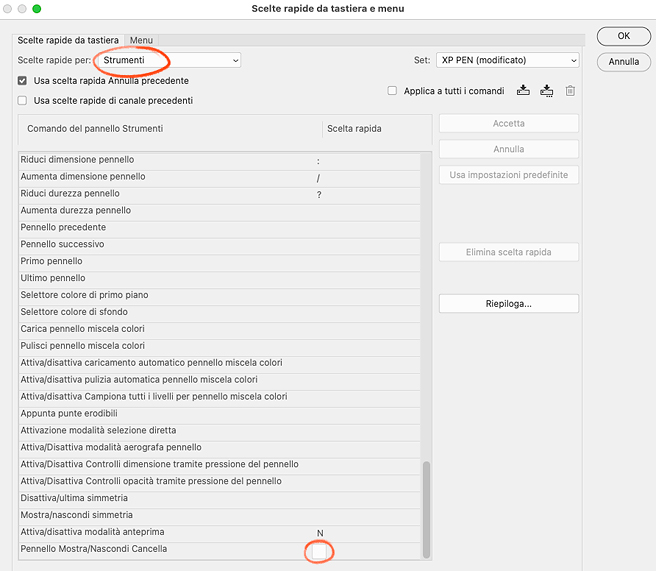
Bisogna selezionare Strumenti e scorrere tutto l’elenco fino in basso alla voce Pennello Mostra/Nascondi Cancella e premere il tasto (lettera) che desideriamo usare.
I tasti sono già mappati per richiamare strumenti o funzioni, converrà sceglierne uno che non usiamo. Verrà mostrato un avviso e dovremo cliccareOK per accettare la sostituzione.
Io ho impostato la Z corrispondente allo strumento zoom (che uso in tutt’altro modo), molto comoda in quanto adiacente ai tasti ctrl-alt con cui regolo la dimensione del pennello o gomma.

Per chi usa versioni precedenti o preferisce qualcosa di meno estemporaneo, il modo più veloce per trasformare il pennello in gomma è alternare i metodi di fusione da Normale a Cancella nella barra delle opzioni.
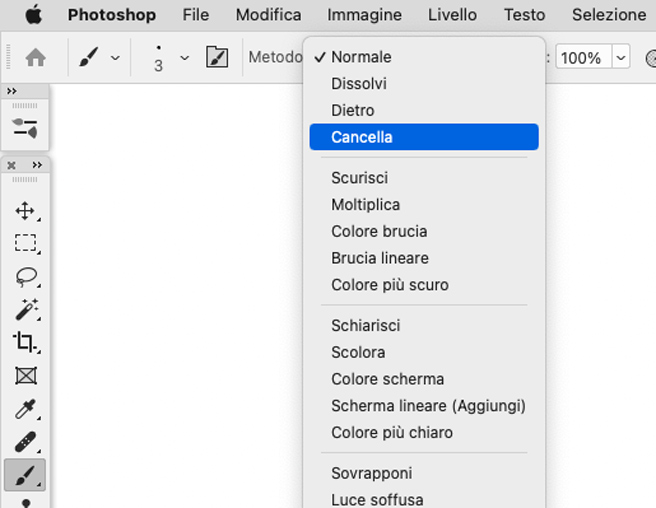
Le scorciatoie in questo caso sono scomode e non si modificano ma si possono assegnare ad eventuali tasti della tavoletta o della penna: Shift + Alt + R metodo cancella, Shift + Alt + N per tornare al metodo normale.
Dalla carta ai pennelli Photoshop

Posted in Brushes, Photoshop, and Tutorial

Da tempo sento insufficiente la risoluzione standard 300 ppi e sto gradualmente aggiornando i pennelli per lavorare meglio a risoluzioni più alte.
Ne ho approfittato per fare un breve video dove mostro a grandi linee il mio processo di creazione dei pennelli partendo da fondi su carta, in particolare mi piace sporcare il vetro con gli acrilici per ottenere sulla carta trame casuali ma interessanti.

10-15 luglio 2023. Il digitale nell’illustrazione narrativa. Luce, ombra e atmosfera

Posted in Corsi, and Photoshop

Dal 10 al 15 luglio 2023, Scuola Internazionale d’Illustrazione di Sarmede (TV)

La tecnica digitale è particolarmente adatta per creare immagini evocative e suggestive, dove il colore viene applicato in modo trasparente e stratificato. Possiamo rappresentare la natura e i paesaggi e allo stesso tempo raccontare storie, focalizzando l’attenzione su scene e personaggi con grande dettaglio e precisione.
Il corso vuole esplorare queste potenzialità espressive per poter lavorare con maturità e consapevolezza sulle tavole di un albo illustrato.
Si inizierà con lo studio degli strumenti e con esercitazioni sulle tecniche pittoriche per arrivare al lavoro su una tavola finale.
Per questo il docente chiede di portare spunti narrativi, abbozzi di storie, progetti che si desidera affrontare in digitale.
Il corso si svolge su Photoshop ed è consigliabile conoscerne le basi.

Programma
Creazione e organizzazione di pennelli e strumenti.
Materia, texture e pattern.
Dallo schizzo a matita a quello digitale, studio sui chiaroscuri.
Composizione e palette cromatica.
Metodi di colorazione, le fasi del lavoro.
Maschere di ritaglio e di livello.
Trasformazioni e regolazioni.
Le Azioni per velocizzare il lavoro.
Profili colore e personalizzazione della prova di stampa software.

Prerequisiti consigliati
Conoscenza base di Photoshop e pratica di disegno su tavoletta grafica.

Materiale richiesto per il corso
Computer portatile.
Tavoletta grafica o display interattivo con driver installato sul computer e funzionante.
Photoshop CC 2018 o versioni successive. No Photoshop su iPad.
Una chiavetta USB.
Storie, spunti narrativi e schizzi a matita, eventuali progetti libro.
Un blocco per gli appunti.
Il vostro portfolio cartaceo o digitale, sketchbook e tutto ciò che parla di voi.
Libri o immagini degli illustratori preferiti, le cose che vi ispirano di più.
Per qualsiasi domanda su materiali, software o magari per anticipare i vostri progetti, scrivete a: corsi@domeniconi.it

>>> Informazioni e iscrizioni

Colorazione a mezzatinta

Posted in Photoshop, and Process

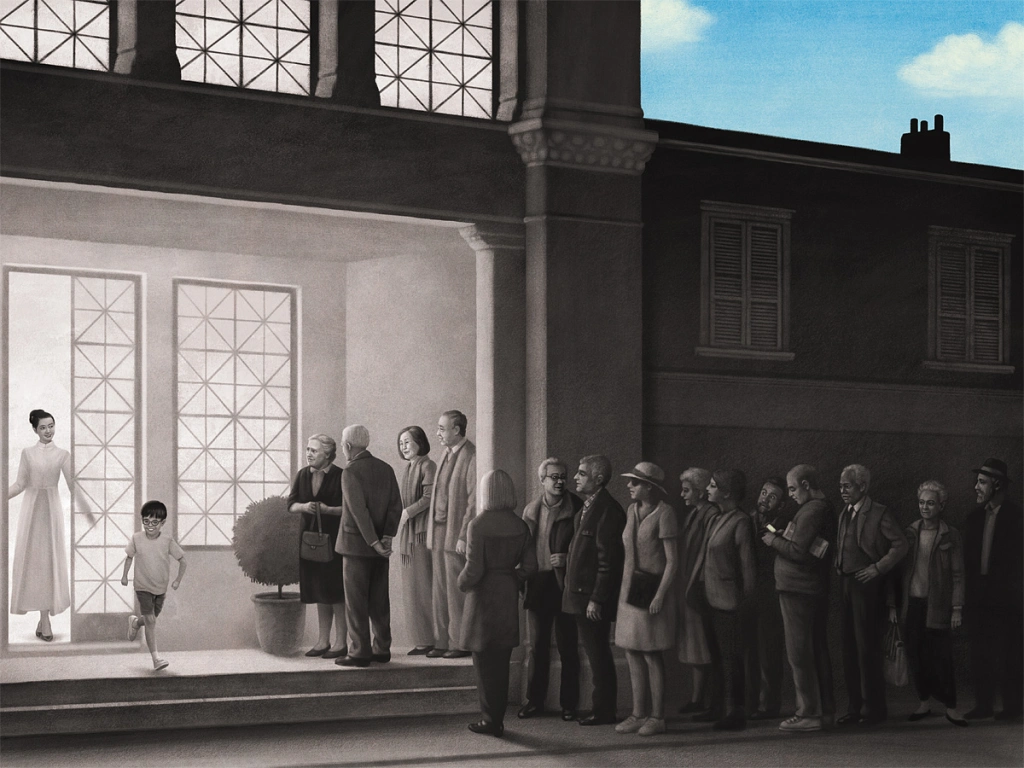
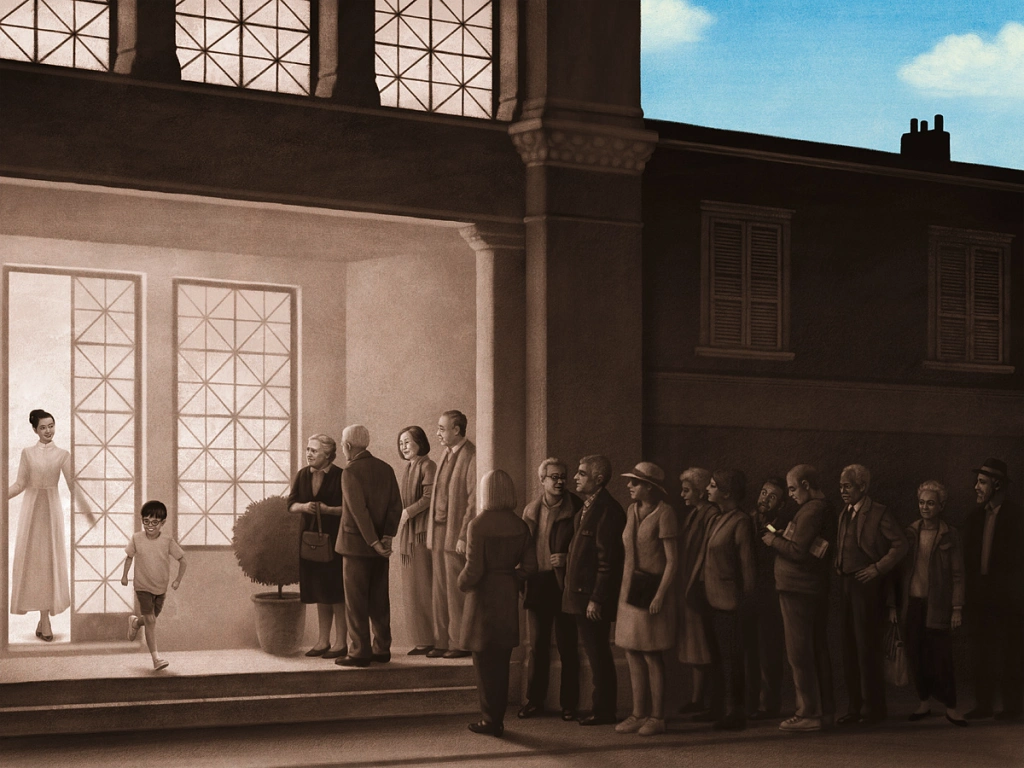
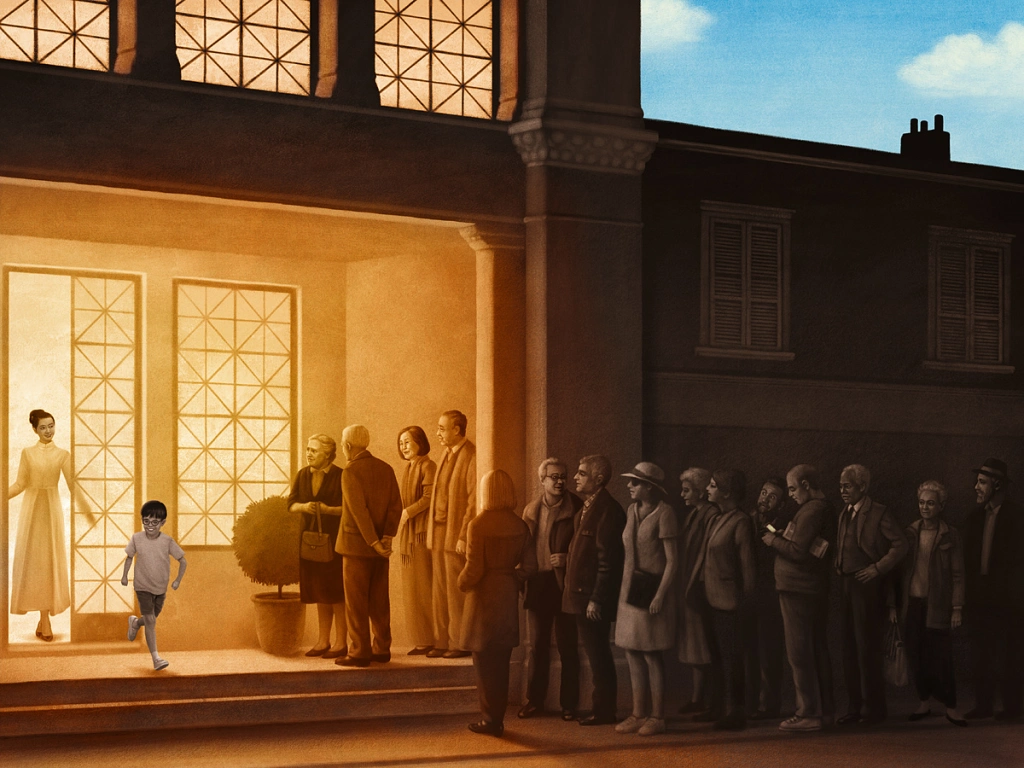
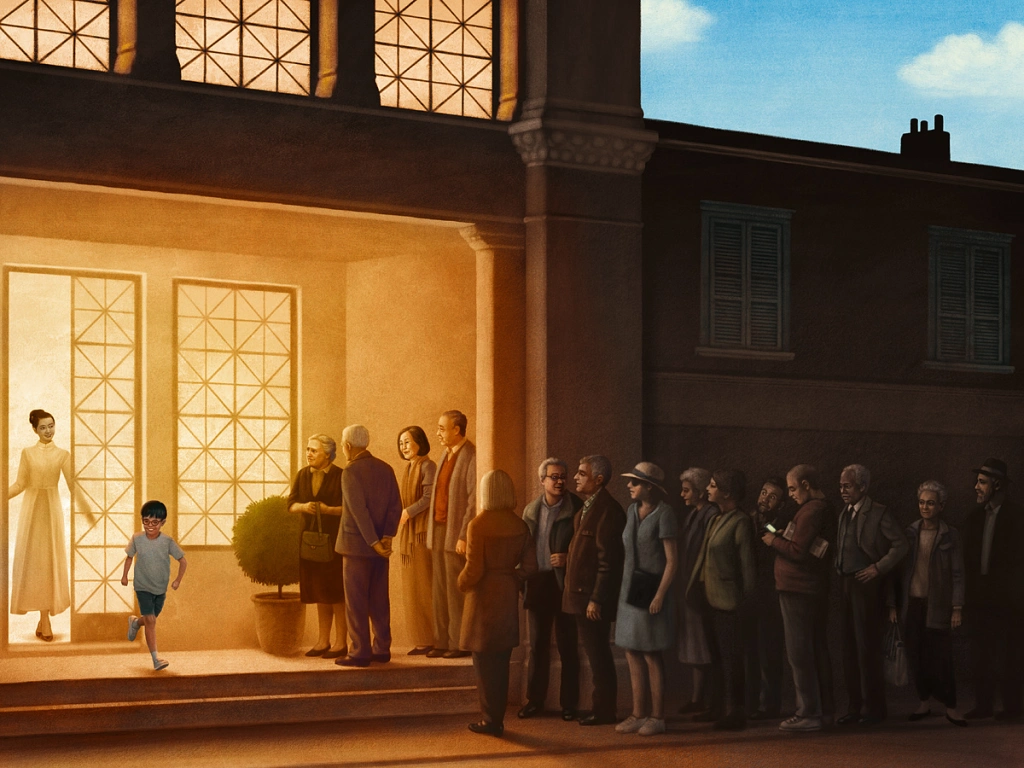
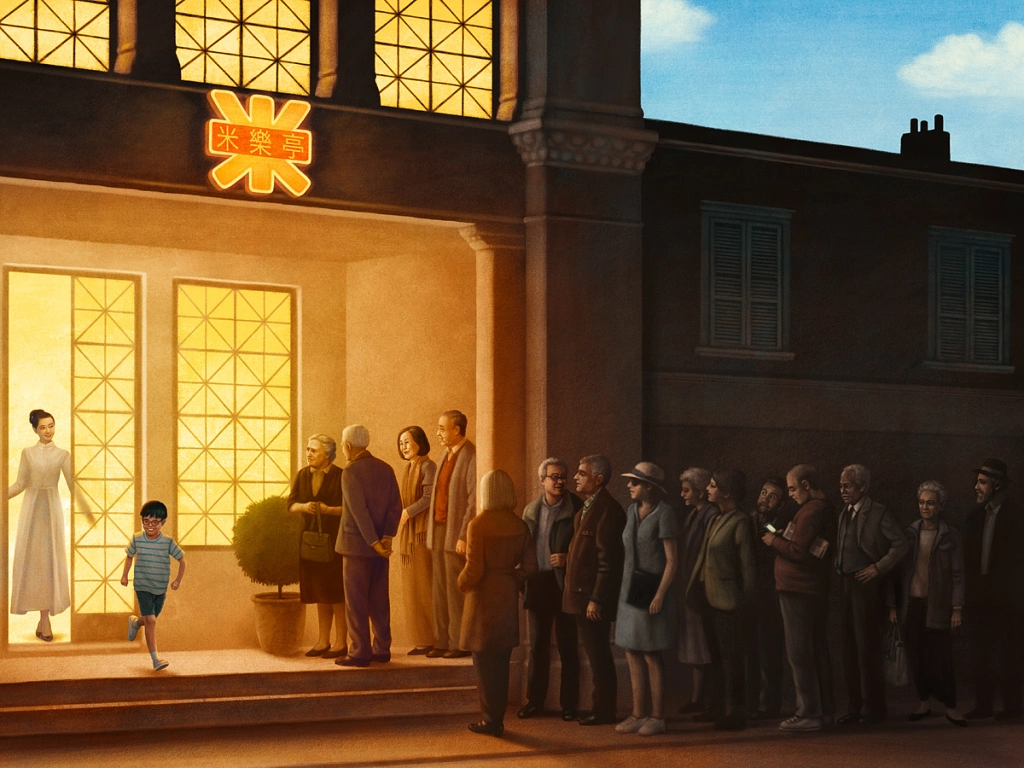
Da sempre prediligo l’uso diretto del colore e non pratico quasi mai la colorazione della mezzatinta. Questa tavola però era piuttosto complessa ed ero già in ritardo sulla consegna del libro. Solo per questa immagine ho quindi deciso di usare questo metodo che in alcuni casi può essere più veloce. A parte il cielo e l’insegna, ho realizzato un monocromatico che ho colorato successivamente con i metodi di fusione su livelli.

photoshop coloring
photoshop coloring
photoshop coloring
photoshop coloring

(dal libro "Rice makes you happy", Grimm Press)

Disegno a matita su livello

Posted in Photoshop, and Tutorial

[Dal vecchio blog]
Download: MATITA SU LIVELLO.atn
PS English version: LAYERED SKETCH.atn

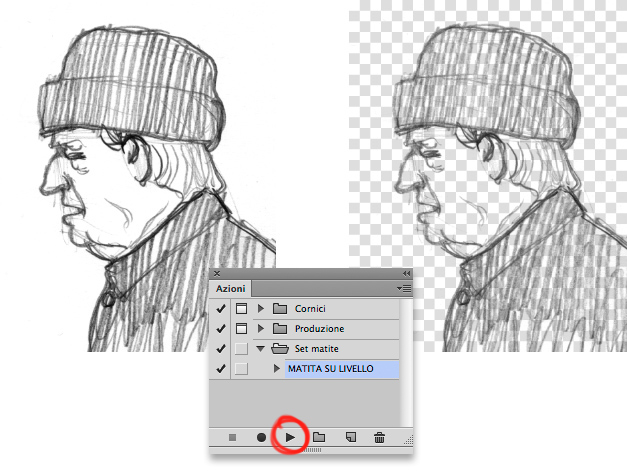
Una “azione” per mettere con un solo click un disegno a matita su livello, eliminando il bianco.
Doppio clic sul file, oppure si carica dalla palette “Azioni”.
Da qualsiasi file si otterrà il disegno in bianco e nero su livello, più un livello di sfondo bianco, in RGB.
E’ un’alternativa all’uso della matita in “moltiplica”, più versatile se si vuole colorare il tratto. Le tonalità di grigio saranno ovviamente più o meno trasparenti. Se si vuole un tratto più coprente basta duplicare il livello e successivamente unirlo al precedente.

rimuovere bianco photoshop

Click – Dimensione reale

Posted in Photoshop, and Tutorial

[Dal vecchio blog]
Lavorando in digitale, mi capita spesso tra una zumata e l’altra di perdere il senso delle dimensioni, ovvero la misura esatta a monitor della pagina stampata.
Molti avranno notato che il menu Visualizza/Dimensioni stampa non mostra la vera dimensione del foglio impostata all’inizio del lavoro.
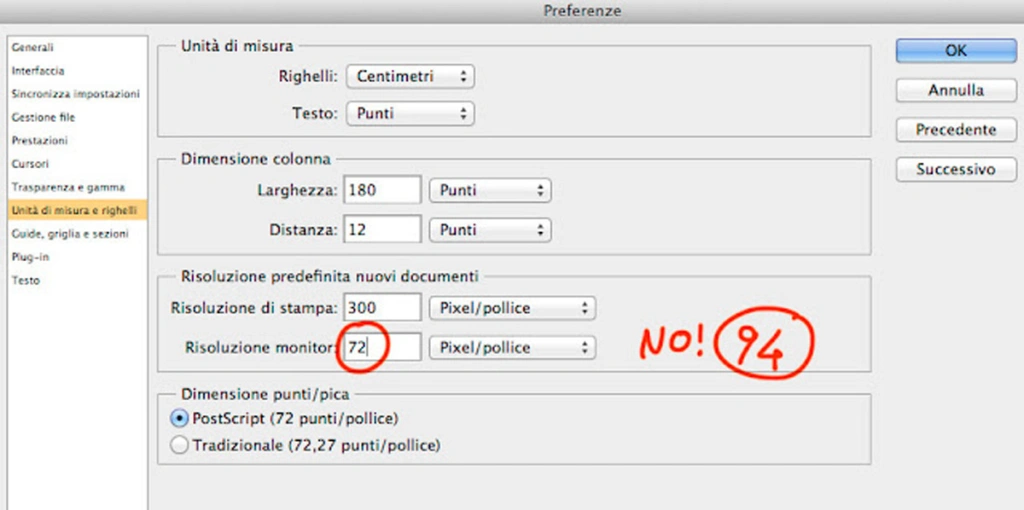
Questo succede perché Photoshop “non sa” qual’è la risoluzione del monitor ma usa di default la 72 pixel/pollice dei vecchi monitor.
Potrei andare per tentativi, modificando il numero fino a quando le dimensioni corrispondono ma forse è più veloce procedere così:

– Creo un documento nuovo impostando (ad esempio) una larghezza di 20centimetri.

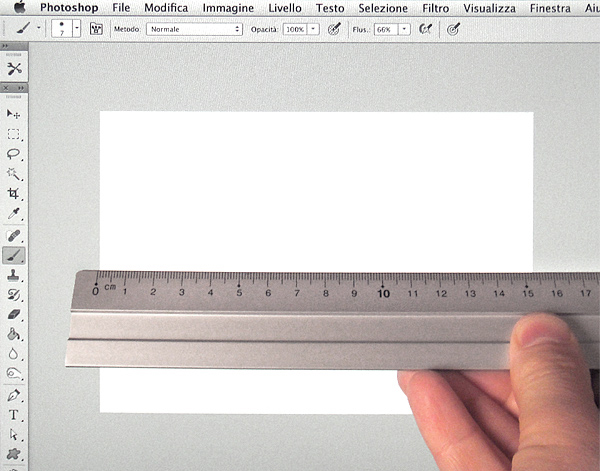
– Vado al menu Visualizza/Dimensioni stampa e misuro col righello la larghezza del documento sul monitor: a me risulta 15,3 centimetri, molto più piccolo!

– Apro le Preferenze alla voce Unità di misura e righelli (vedi foto più in basso) e annoto la risoluzione monitor sbagliata (di solito 72 pixel/pollice)

– A questo punto mi basta formulare la proporzione:
20 : 15,3 = X : 72
in cui X rappresenta la misteriosa risoluzione in pixel/pollice del mio monitor.

20 x 72 diviso 15,3 dà 94 (arrotondato) e questa è la vera risoluzione da impostare. Verifico scegliendo di nuovo Dimensioni stampa dal menu e misurando.
D’ora in poi potrò finalmente vedere a monitor l’esatta dimensione del lavoro stampato.

Inoltre, dal menu Modifica/Scelte rapide da tastiera posso assegnare un tasto a Visualizza/Dimensioni stampa, il che rende l’operazione rapidissima.

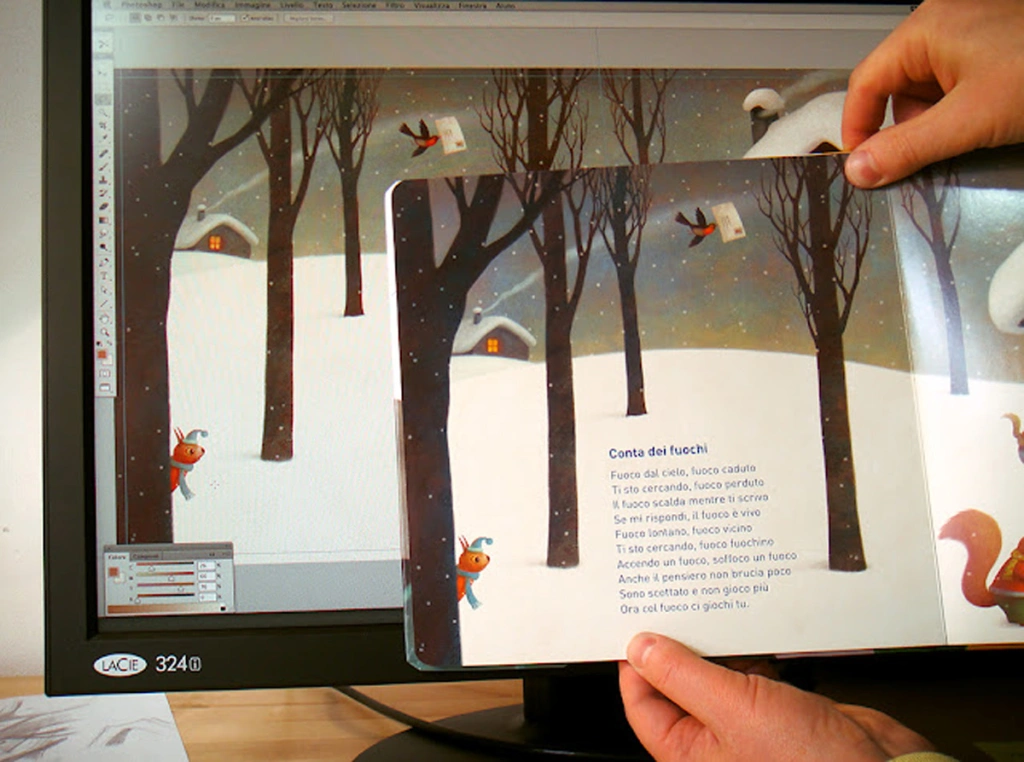
il libro che si vede è “Conte Incantate” di Sabrina Giarratana, Fatatrac.